I. СТАРТИРАНЕ
НА WORD И ЗАПОЗНАВАНЕ С РАБОТНИЯ ПРОЗОРЕЦ
Стартирането може да се направи от меню Start
като изберете Programs и после Microsoft Word.
Ако вече имате създадени и записани документи
можете да стартирате Word и да отворите
тези документи направо чрез My Computer
или Windows Explorer. Щракнете два
пъти върху иконата на документа и той се отваря.
Ако често работите в среда на Word е добре да създадете икона за бърз достъп. Когато
стартирате Word на екрана се отваря основния прозорец.
1.Работа
с текст и работа с Clipboard
1)
Въвеждане на текст:
Текст се въвежда от мястото на входната точка. Не
е необходимо да натискате Enter на
края на реда. Този клавиш се натиска на края на параграф.
2) Текст
се изтрива чрез:
- Backspace - изтрива
символа наляво от входната точка.
- Delete - изтрива символа вдясно от входната точка. Ако текста за изтриване
е по-голям, той се маркира и се натиска Delete.
Системата често работи чрез използване на буферна
памет, която се нарича Clipboard.
Това е област в която можем да заредим информация чрез командите Cut или Copy и после да я прехвърлим на друго място. Основните
операции в Clipboard са вмъкване на
информация в него чрез копиране или изрязване на документа.
3)
Вмъкване на текст от Clipboard
Избира се Edit
и след това Paste или се натиска
клавишната комбинация Ctrl+V. така се вмъква съдържанието на Clipboard на мястото на входната точка в документа. Преди
това е необходимо да сте заредили в Clipboard
тази информация. Това става като изберете, маркирате символите и посочите Edit/Copy или натиснете клавишната
комбинация Ctrl+C.
4)
Преместване на текст чрез Clipboard
Маркирана част от текста се заличава от едно място
и се появява на друго.
а) Маркирате част от текста която ще местите.
б) Избирате Edit/Cut.
в) Позиционирате на мястото където желаете да се
появи текста.
г) Избирате от менюто Edit/Paste.
2.
Влагане на графика в текста на документ
І-ви начин:
1) Чрез инструментите за избиране в графичната или рисувателна
програма посочете желаното изображение и след това натиснете Ctrl+C или изберете Edit/Copy.
2) Излезте от графичната
програма и отидете във вашия документ.
3) След като сте поставили входната точка в
желаната позиция натиснете Ctrl+V
или изберете Edit/Pastе.
Графичното изображение се появява на желаното място.
ІІ-ри начин:
Графика може да се
включи и чрез използване на самия Word. Изберете опцията Picture от меню Insert и от файловете Clip Art маркирайте желание. За да
вмъкнете този файл в документа, преместете входната точка на мястото, където
искате да се появи изображението и натиснете Insert.
3.
Предвижване в рамките на документа
Използва се комбинация от стрелки и клавиши:
Ctrl+ -премества
курсора на горния параграф.
Ctrl+ -премества курсора в долния
параграф.
 Ctrl+ -премества курсора пред думата вляво.
 Ctrl+ -премества курсора пред думата вдясно.
Page Up -премества
курсора на горната страница.
Page Down -премества курсора на
долната страница.
Home -премества курсора в началото на
реда.
Ctrl+Home -премества
курсора в
началото на документа.
Еnd -премества
курсора в края на реда.
Ctrl+End -премества
курсора в
края на документа.
Превъртането на документа се извършва чрез
стрелките. Ако искаме да прескочим определена страница се натиска F5 и се нанася номера на страницата в
диалоговата кутия.
Системата поддържа и функция наречена карта на
документа. Тя се оказва полезна при работа с дълги документи. Може да я
активирате и използвате като изберете опцията Document Map от меню View.
4.
Елементи на текстообработващата система
Елементите на текстообработващата система са: гранични полета, табулатори и височина на
редовете.
1) Граничните
полета се управляват от команда Page Setup от менюто File.
2) Табулациите
се задават чрез команда Tabs от
менюто Format.
3) Промяната височината
на редовете се извършва от команда Paragraph от меню Format.
5.
Употреба на функциите за проверка на правописа и граматиката
Може да се провери отделна дума или целия текст.
Функцията за проверка на правописа и граматиката Spelling and Grammar Checker използва основен речник и специален
речник. В основният речник, който е представен в програмата не могат да се
използват промени. Специалният речник Custom.dic
е подразбиращия се потребителски допълнителен речник.
- Стартиране на проверката. Избирате Spelling and Grammar Checker от менюто Tools или като натиснете блокчето за
правопис от стандартната лента с инструменти. При откриване на грешка процеса
на проверка спира и се отваря диалогова кутия Spelling. Предлага се списък с възможни заместители на сгрешената
дума в кутията Suggestions. Избирате
желания заместител и натискате Change.
Бутон Ignore дава възможност за
запазване на съществуващия вид на думата, Cancel
отменя процеса на проверка. Add дава
възможност за прибавяне на думи и разширяване на потребителския речник.
II. ДОКУМЕНТИ В WORD
1.
Създаване на нов документ
1) Изберете меню File от лентата с менюта.
2) Изберете от падащото меню команда New.
3) Въведете текста на
документа.
Освен по този начин може да се създаде документ и
по друг начин, като натиснете съответния бутон от лентата с инструменти.
При въвеждане на желания текст помнете:
- Всеки ред завършва с натискане на клавиша Enter.
- Празен ред се оставя само с натискане на клавиша
Enter.
- Когато се въвежда абзац по-голям от един ред,
едва в края на абзаца се натиска Enter.
- Преминаването на нов ред става автоматично от
текстообработващата програма, като се отчита заложеният брой символи в ред. Тя
поставя знак за край на ред, абзац и отбелязва празните позиции, без тези знаци
да са видими. Можем да видим това чрез бутона Show/Hide.
- Работим в два режима на
вмъкване и припокриване, между които превключваме чрез клавиша Insert.
- Ако вмъквате текст в
абзац, е необходимо в режим Insert да позиционирате в текста на мястото, където ще вмъквате текст и да
наберете този текст.
- Ако изтривате и замествате дума, е необходимо да
позиционирате на думата и да натиснете двукратно бутона на мишката. Така се
маркира думата и разстоянието след нея. От стандартната лента с инструменти
изберете бутона Cut (изрязване).
- Ако искате да отмените направените промени, чрез
Undo връщате състоянието преди
последната промяна.
- Ако изберем стрелката до бутона Undo, ще видим действията които можем
да отменим.
- Ако изберете опцията Redo, системата връща вече отменено действие.
Когато се налага да замените с нещо ново набран
вече текст, маркирайте този текст.
2.
Преместване и копиране на текст
І-ви начин: Местене и копиране чрез влачене
Местене на текст извършваме като маркираме текста
чрез провлачване. Ако текста е по- дълъг избирате неговото начало и задържайки
натиснат клавиша Shift се избира
края на желания за маркиране текст.
Позиционира се показалеца на мишката над
избраното, докато показалеца се превърне в лява стрелка. Задържаме натиснат
левия бутон на мишката, докато се появи пунктирна кутийка. Провлачваме тази
кутийка на мястото където искаме да бъде преместен текста и отпускаме бутона.Така избраният от вас текст ще се премести на новопосоченото място, като се заличи
предишното.
Копиране на съществуващи части от текста и тяхното
размножаване на други места извършваме като първо маркираме текста който ще се
копира. После натискаме и задържаме натиснат клавиша Ctrl, посочваме с показалеца на мишката и щракаме с натиснат бутон
избраното до появата на пунктирна
кутийка до мястото, където ще искаме да се появи маркираният текст и отпускаме Ctrl и бутона на мишката. Освободете
избрания текст, като посочите с мишката извън него. За да няма нужда от
добавяне на празни позиции или от изтриването на такива, включете режим Start - cut and paste.
Това става по следния начин:
1) Изберете меню Toоls.
2) Изберете подменю Options.
3) В диалоговата кутия изберете Edit.
4) Поставяте Х на опцията Start - cut and
paste.
ІІ-ри начин: Местене и копиране с Copy, Cut, Paste
1) Текста се маркира.
2) Избирате команда Cut или Copy от меню Edit.
3) Позиционира се на новото място и от меню Edit се избира Paste. Така текста се появява на ново място. Освен от
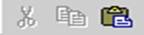
лентата с менюта функциите Copy, Cut и Paste
могат да се извикат и от стандартната лента с инструменти чрез натискане на
съответните бутони.
3. Запис
на документи
1) Изберете меню File.
2) Изберете команда Save as.
3) Отваря се диалогов
прозорец Save as.
4) Посочва се името под което ще съхраняваме
документа в текстовото поле File Name
и мястото където ще се извърши записа.
5) Натиска се бутона ОК.
4.
Форматиране на документи
Форматирането е начин на въздействие върху текста
на създаден документ с цел придаване на по-пригледен и четлив вид на
написаното. Тази промяна може да се прилага на различни нива - форматиране на символи, на параграфи, на секции, на документи.
Когато се извършва форматиране на ниво символи се
имат впредвид различни шрифтове, големини, наклони, подчертавания.
Форматирането на параграф засяга подравняването на
текста, разстоянията между редовете.
Форматирането на страница засяга изгледа на
отделната страница и включва табулации, размер на страница.
І. Форматиране на символи
Извиква се лентата с инструменти за
форматиране. Ако тя не е на екрана я извикваме по следния начин:
1)Избира се меню View.
2)Избира се подменю Toоlbars.
3)В появилия се диалогов прозорец Toоlbars се избира опцията Formatting.
4)Натиснете ОК.
Друг начин за форматиране на символи е: От
диалогова кутия Format/Font - щрака се върху него за да се покажат опциите
които може да ползвате.
Опции за
форматиране на ниво символи:
- Шрифт (Font)
Times New Roman,Timok Hebar и др.
- Стил на шрифта (Font Style) - определя избрания шрифт
да е нормален, удебелен, красив.
- Размер (Size)
- определя размера на символите в избрания шрифт.
- Цвят (Color)
- предлага 16 цвята.
- Подчертаване (Underline) - определя типа на подчертаването - единично, двойно
или с точки.
- Ефекти (Effects)
- определя появата на задраскан, скрит текст; горен, долен индекс; комбинация от големи и малки
букви.
- Разстояние (Spacing) - Контролира разстоянието между символите и се намира
на страницата Character spacing в диалоговата кутия Font.
- Позиция (Position)
- Посочва се позицията на символа в реда, например нормална, повдигната,
свалена.
- Падащи букви (Drop Caps) - Вмъква уголемена главна буква, заемаща няколко
реда.
- Анимация (Animation)
- Контролира различни анимационни ефекти и се намира на отделна страница със
същото име в диалоговата кутия.
Шриф се избира чрез Font и Font Style, а
размера се определя от Size. Вид
подчертаване избирате от Underline, цвят от Color,
удебелено - Bold, наклонено - Italic.
Панелът Animation от диалоговата кутия Font дава възможност за анимация към вашия текст.
Изберете текст към който искате да приложите анимация.
Изберете Font от менюто Format и от диалоговата кутия изберете
панел Animation. Тук посочете
желаната анимация.
Ако форматирате цял ред или повече, предварително
маркирайте.
Вида на шрифта се избира от полето Font на стандартната лента или чрез
команда Format от главното меню.
Появява се падащо меню от което избираме Font
и посочваме желаният шрифт (Hebar, Timok).
Ако искаме да променим позициите на малки и големи
букви в текста или да запишем нещо изцяло с големи букви, изпълняваме следното:
1)Маркира се текст.
2)Избира се меню Format.
3)Избира се Change case.
В появилият се диалогов прозорец можем да изберем от 5
възможности:
- Sentence
case - големи са първите букви на
изречението.
- Lowercase - всички букви са малки.
- Uppercase - всички
букви са големи.
- Title case - всяка дума с
голяма първа буква.
- Toggle case - всяка дума с малка
първа буква.
ІІ. Форматиране на абзац
Даден абзац в който се намираме в момента,
подравняваме с 0,5 инча надясно, чрез Increase
Indent, а наляво с Decrease Indent.
Ако искаме да подравним няколко абзаца ги
маркираме предварително.
Подравняването може да стане и чрез клавишните
комбинации:
- Ctrl+L - ляво
подравняване.
- Ctrl+E -
центриране.
- Ctrl+R - дясно
подравняване.
- Ctrl+J - за ляво и дясно подравняване.
Подравняването може да се извърши и чрез менюто Format и команда Paragraph.
Когато искаме да променим разстоянията между
линиите, разстоянията между абзаците, подравняванията, виждаме промените в поле
Preview, извършваме следното:
1) Избираме меню Format.
2) Избираме команда Paragraph.
3) В областта Spacing
в частите After и Before указваме разстоянието между
абзаците. Това става и чрез клавиша Enter
за добавяне на празни редове.
4) В Line
Spacing указваме разстоянието между редовете вътре в абзаца, в който е
нашият маркер.
Ако променяме разстоянието в целият документ от Edit избираме Select All и действаме по същия начин.
5.
Създаване на работа с изброяващи и номериращи списъци
Когато искаме да номерираме правим следното:
1).Маркираме групата за която
искаме номерация.
2) Натискаме бутон Bullets от формиращата лента за изброяване.
3) Натискаме бутона Numbering от форматиращата лента за номериране.
Същите действия можем да направим от Format, избирайки Bullets and Numbering.
Създадените списъци можем да представим по азбучен ред по следният начин:
1) Маркират се елементите в
списъка.
2) Избира се менюто Table.
3) Избира се команда Sort Text.
6.Форматиране
на страници
Това засяга размер
на страница, ориентация и размер на гранични полета.
За промяна изгледа на страницата използваме
команда Page Setup от меню File.
Показва се диалогова кутия Page Setup
с 4 панела:
- Margins - гранични полета.
- Paper size - размер на листа.
-Paper source -
подаване на хартия.
- Layout - окончателен изглед.
Всяка страница има бутон Default (по подразбиране), списъчна кутия Apply to (приложи към) и прозорец Preview (предварителен
преглед). Бутона Default служи за
промяна на параметрите по подразбиране.
Други промени които правите се отнасят към останалата част на документа. Може
да изберете Whole Document
(прилагайки промените към целият документ) или This Point Forward (отнасяйки промените към текущата страница и
всички които следват). Прозореца Preview дава визуална представа как ще
изглеждат промените след отпечатване на страницата.
Може да си изберете подходящ фон като натиснете Background от менюто Format.
Панелът Margins се използва за определяне
разстоянието между горния край на страницата и първия печатен ред или между долния край и последния
печатен ред.
Ако привключите на Mirror Margin имената на опциите се променят на Inside (вътре), Outside (вън). Ако изберете опцията From Edge може да въведете разстоянието от горния или долния край
на страницата до горната или долната
колонцифри.
Панелът Paper
Source съдържа опциите First page
и Other pages, които дават
възможност да се определи кой бин от вашия принтер е бил използван за да се
подаде хартия.
Използване на горни и долни колкоцифри:
Горната
колонцифра представлява текст или
графика в горната част на всяка страница на документа.
Долната
колонцифра е текст или графика в
долната част на всяка страница.
Колонцифрите могат да бъдат различни за четни и
нечетни страници. Горни и долни колонцифри се създават от команда Header and Footer от меню View.
Превключването между горни и долни колонцифри
става чрез щракане на бутона Switch Between Header and Footer или като местите нагоре, надолу документа чрез
вертикалната лента за превъртане. В текста пишете и форматирате както в
нормален документ. След като въведете символите щракнете бутона Close и Word показва нанесеното в
изглед Page Layout.
Ако искате номера на страницата, датата и часа да са колонцифри щракнете бутона Page Numbers, Date или Time от таблото с инструменти Header and Footer.
Ако искате различни колонцифри за първите страници
или за четните и нечетните - в страницата Layout,
от диалоговата кутия Page Setup
щракнете върху контролното поле Different
Odd and Even. Ако искате да направите различна колонцифра за първата
страница щракнете контролното поле Different
first page.
Изтриването на колонцифрите става чрез командата Header and Footer, като определите
текста който ще триете и натиснете клавиша Delete
или Backspace. Ако искате да триете
и други колонцифри натиснете бутона Show
Next от таблото с инструменти Header and Footer, за да се покажат
следващите колонцифри.
7.
Номериране на страници
Insert/Page Numbers, появява се диалогова кутия Page
Numbers
От диалогова кутия Page Numbers могете да изберете къде да се отбележи номерацията
- на върха (Header) или на дъното (Footer) на страницата, а също така
отляво (Left), отдясно (Right), в центъра (Center), от вътрешната страна (Inside) или от външната страна на
страницата (Outside).
Ако натиснете бутона Format ще отворите диалогова кутия Page Number Format и ще можете да променяте формата на номера.
Например да използвате букви вместо номера или пък римски цифри. Може да
добавяте номерата на главите към документа, но ще трябва да укажете на Word
началото на нова глава. Затова използвайте списъчната кутия Chapter Starts With Style, която указва
на Word да търси стила, който е определен за заглавие на всяка глава.
8.
Форматиране на секции
За да контролирате делението на секции в
документа, изберете опцията Selection
start от панела Layout. Тук трябва да определите откъде желаете да
започва секцията и къде трябва да свърши предишната. Това става като посочите
една от долните опции:
- Columns - избраната
секция следва предишната, без смяна на страницата.
- New Column - започва да отпечатва текста на избраната секция
от началото на следващата колона.
- New Page - добавя символ за нова
страница след края на секцията.
- Even Page - стартира избраната секция от следващата четна
страница.
- Odd Page - стартира избраната секция
от следващата нечетна страница.
Може да добавите номериране на редовете чрез
бутона Line Numbers и включвайки
опцията Add Line Numbering от
диалоговата кутия която се появява.
Начини за номериране на редове:
- От началото на документа до края.
- От определен ред или секция.
- Да започва от 1 за всяка страница.
Контролирайте тези опции от диалоговата кутия Line Numbering.